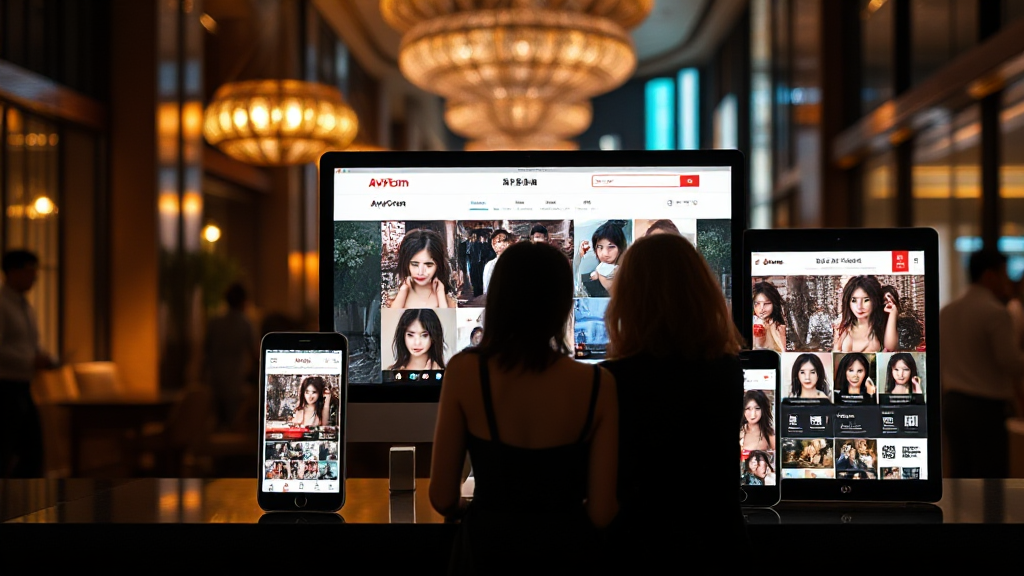
桌面端先配好:浏览器观看设置与移动端差异
如果你经常在电脑上浏览视频内容,桌面浏览器能给你的控制力是移动端暂时比不了的。从窗口尺寸、快捷键到解码方式,几乎每一个环节都可以手动调整。这篇文章会先把桌面端的观看设置从头到尾走一遍,包括浏览器选择、画质与硬件加速、快捷键与标签页管理,然后再说明这些步骤在手机和平板上会有哪些不同,以及哪些设置值得保留、哪些可以忽略。文中提到的具体站点以 日本av、女优、国产av 这类聚合型平台为例,因为它们的播放器逻辑、分类结构和搜索入口比较有代表性,设置思路可以直接套用到大多数同类站点上。
一、桌面浏览器的基础配置:从选择到解码
桌面端的第一步不是打开视频,而是先把浏览器本身调到一个适合长时间观看的状态。Chrome、Edge、Firefox 都可以,但它们在硬解码和内存占用上的表现略有差异。如果你用的是较新的独立显卡或核显,建议优先选择支持硬件加速的浏览器版本,并在设置中确认「使用硬件加速」处于开启状态。这个选项能让 GPU 接管视频解码,CPU 占用会明显下降,风扇噪音也会小很多。
第二步是检查系统的图形驱动。很多人把播放卡顿归咎于网络,实际上驱动过旧导致的解码失败更常见。更新驱动之后,再回到浏览器的 chrome://gpu 或对应的诊断页面,确认「Video Decode」一栏显示为 Hardware accelerated。如果显示 Software only,说明当前编码格式没有被硬解支持,可以尝试切换播放器里的解码模式,或者换一个浏览器内核。
第三步是窗口与缩放。桌面端的优势在于你可以精确控制画面尺寸。把浏览器缩放保持在 100%,然后用全屏模式观看,通常比手动拉伸窗口更清晰,因为缩放会触发额外的重采样。对于日本av这类画质参差不齐的内容,这一点尤其重要:源本身是 1080p 的话,全屏直出比拉伸到 125% 要干净得多。
二、画质、字幕与音轨的桌面端调法
进入播放页面后,先看播放器右下角的画质菜单。多数平台会提供 360p 到 1080p 甚至更高的档位,默认往往是「自动」。自动档在带宽波动时会频繁切换,观感反而更差。建议手动锁定一个略低于你实际带宽的档位,比如 50Mbps 的宽带上锁定 1080p,这样缓冲更稳,也不会因为瞬时掉速而糊一下再恢复。
字幕方面,国产av通常自带中文字幕,日本av则要看是否有字幕组版本。桌面浏览器的优势是可以直接调用系统字体,遇到字幕显示为方块或乱码时,先在系统里安装对应字体,再刷新页面即可。部分播放器还支持外挂字幕,把下载好的 .srt 文件拖到播放区域就能加载,时间轴偏移可以用快捷键微调。
音轨切换在桌面端也更顺手。有些日本av作品包含多条音轨,比如原声和评论音轨,播放器的音轨菜单一般藏在设置齿轮里。如果你发现声音和画面不同步,先检查是不是蓝牙耳机延迟造成的,切换到有线输出通常能立刻解决。女优题材的作品往往对白密集,音画同步的体验差别很明显。
还有一个小技巧:把常用的分类页面加入书签栏。像演员库、标签库这类入口,桌面端用书签一键直达,比每次重新搜索快得多。搜索时善用平台的关键词联想,输入女优名字的前几个字通常就能带出完整列表。
三、快捷键、标签页与隐私设置的桌面实践
桌面端真正拉开差距的地方是快捷键。空格键暂停/播放,左右方向键快进快退 5 秒,上下方向键调音量,F 键全屏,M 键静音——这套组合几乎在所有主流播放器里通用。熟悉之后,你不需要把鼠标移到控制条上,观看过程会流畅很多。对于需要反复回看的片段,用 , 和 . 做逐帧步进也很实用。
标签页管理是另一个容易被忽略的点。同时开十几个视频页面会让内存迅速膨胀,尤其是 4K 内容。建议一次只保留一到两个播放标签,其余用稍后读或书签暂存。如果浏览器支持标签组,可以把日本av、国产av、女优专题分别归组,切换时一目了然。
隐私方面,桌面浏览器可以安装广告拦截和脚本管理扩展,减少弹窗和重定向。但要注意,部分站点会检测拦截器并限制播放,遇到这种情况就把该站点加入白名单。另外,定期清理缓存能避免播放器加载到旧的分片文件,尤其是在平台更新了播放器版本之后。登录账号后,观看历史和收藏会同步,换设备时不用重新找。
四、同一套步骤在手机和平板上的差异
移动端最大的变化是没有了键盘,快捷键体系整个消失。手机浏览器里,暂停、快进、音量都靠触控,双击左侧或右侧可以快退快进 10 秒,这是最接近桌面方向键的操作。全屏通常靠横屏自动触发,但部分站点需要手动点一下播放器的全屏按钮。
画质设置的位置也不一样。手机浏览器往往把画质菜单藏在右上角的三点菜单里,而且默认更激进地使用自动档,因为移动网络波动更大。如果你在 Wi-Fi 环境下,建议手动锁定较高画质;用蜂窝数据时则反过来,锁定 480p 或 720p 能省不少流量。硬件加速在移动端是默认开启的,一般不需要手动干预,但老旧机型可能因为解码器不支持而只能软解,发热和耗电会明显上升。
平板介于两者之间。大屏幕让画面更接近桌面体验,但浏览器对标签页和扩展的支持通常弱于桌面。iPad 上的 Safari 对后台播放限制较多,切到其他应用往往会暂停;安卓平板则相对宽松。字幕在移动端一般无法外挂,只能依赖平台内嵌版本,所以选择带中文字幕的国产av或字幕版日本av会更省事。
还有一点:移动端的登录状态更容易掉。桌面端登录一次可以保持很久,手机浏览器因为清理策略更激进,可能需要频繁重新登录。把站点添加到主屏幕,用类似 App 的方式打开,能在一定程度上缓解这个问题。
五、跨平台设置的取舍与几点实用备注
把桌面和移动两套设置放在一起看,会发现真正需要保留的核心项并不多:硬件加速、手动锁定画质、字幕字体、书签或收藏同步。其余像快捷键、标签组、扩展拦截,都是桌面独有的便利,移动端不必强求。反过来,移动端的省流模式和主屏幕快捷方式,桌面端也用不上。
如果你经常在两个平台之间切换,建议统一账号登录,让观看进度和收藏自动同步。这样在电脑上看到一半的日本av,拿起平板可以接着看,不用重新找时间点。女优专题和标签收藏同理,登录后跨设备一致。
最后提醒几个细节:桌面端长时间全屏观看注意显示器亮度,别在暗环境里把亮度拉满;移动端注意后台播放的耗电,插着充电器看高码率视频对电池并不友好。设置调好之后就尽量别再频繁改动,稳定的环境比反复折腾更能提升观看体验。桌面端先配好,移动端按需简化,这套思路基本适用于所有同类视频平台。